라즈베리파이 5 Raspberry Pi 5
홈 서버 만들기의 시작 단계로 라즈베리파이 Raspberry Pi 5 구입!
언박싱
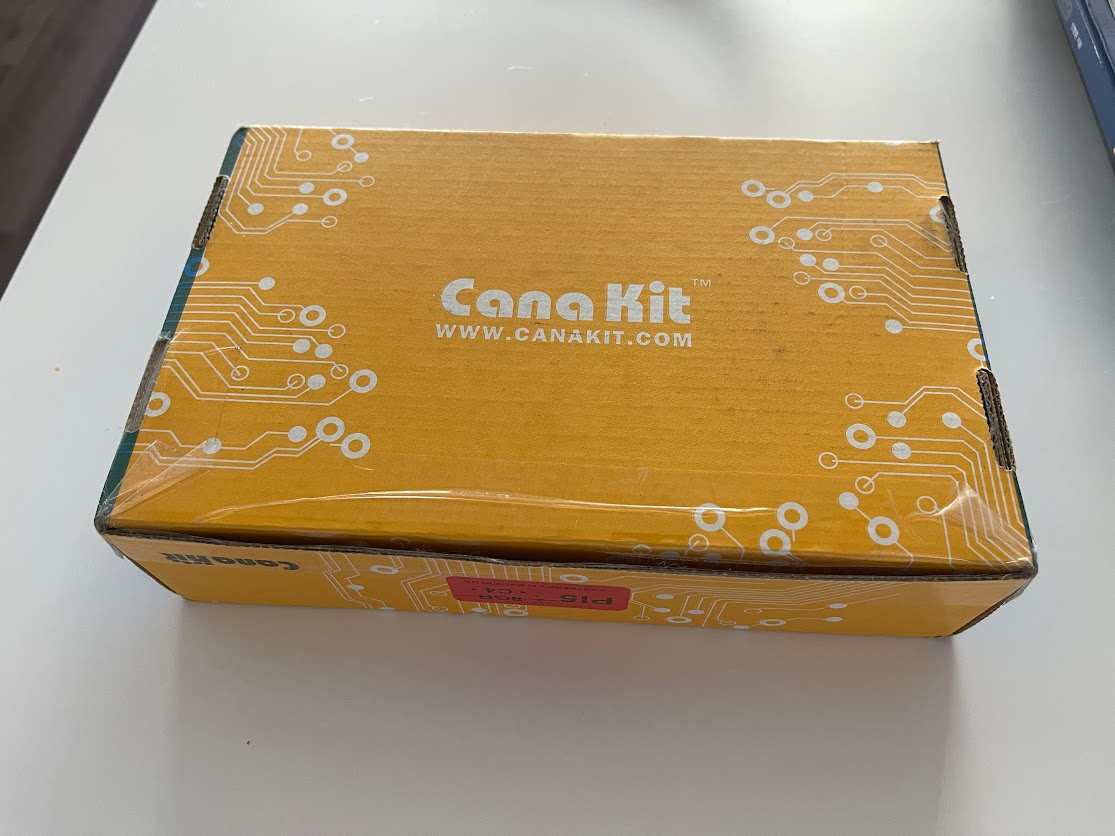
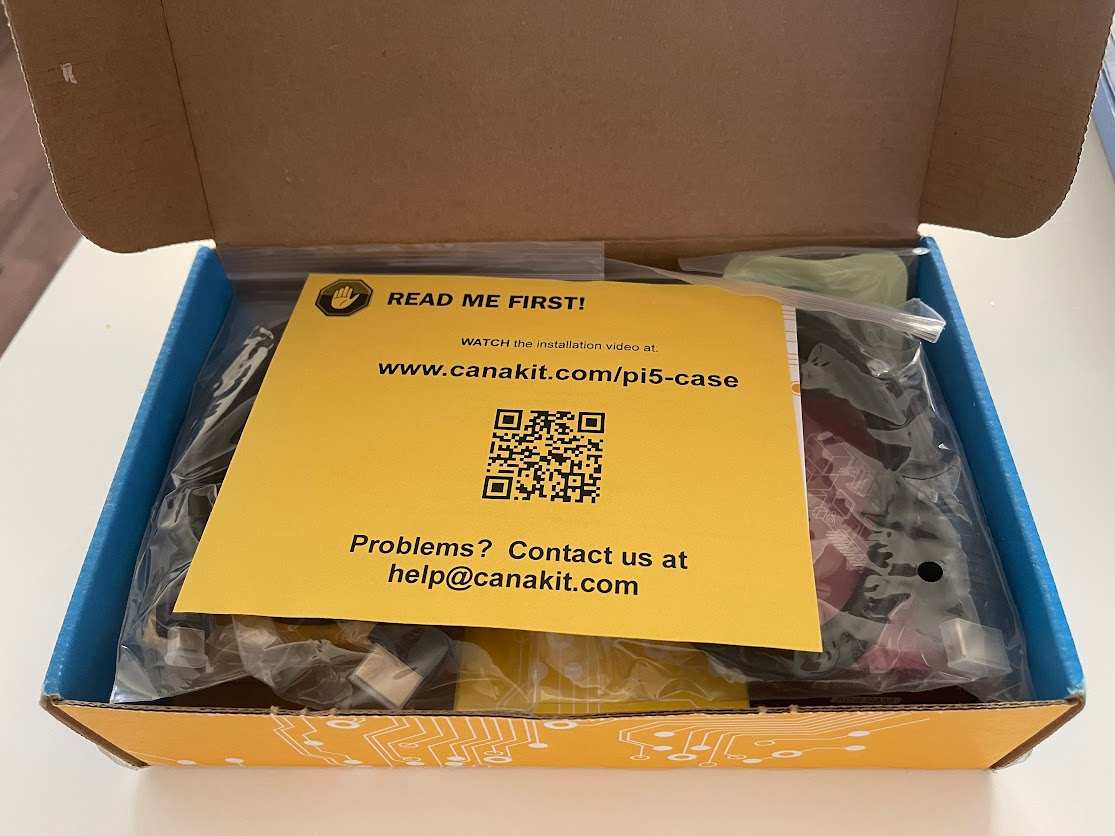
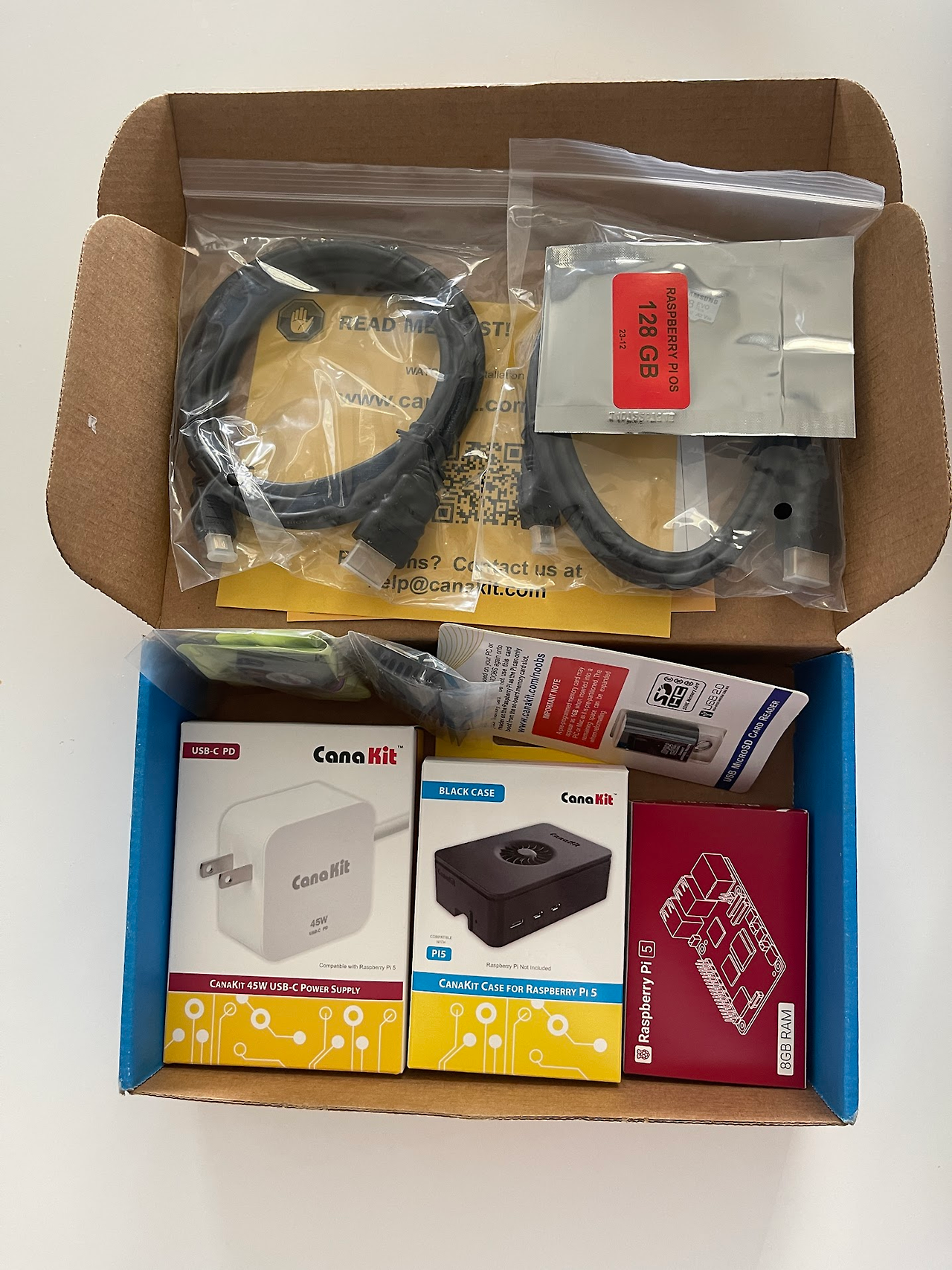
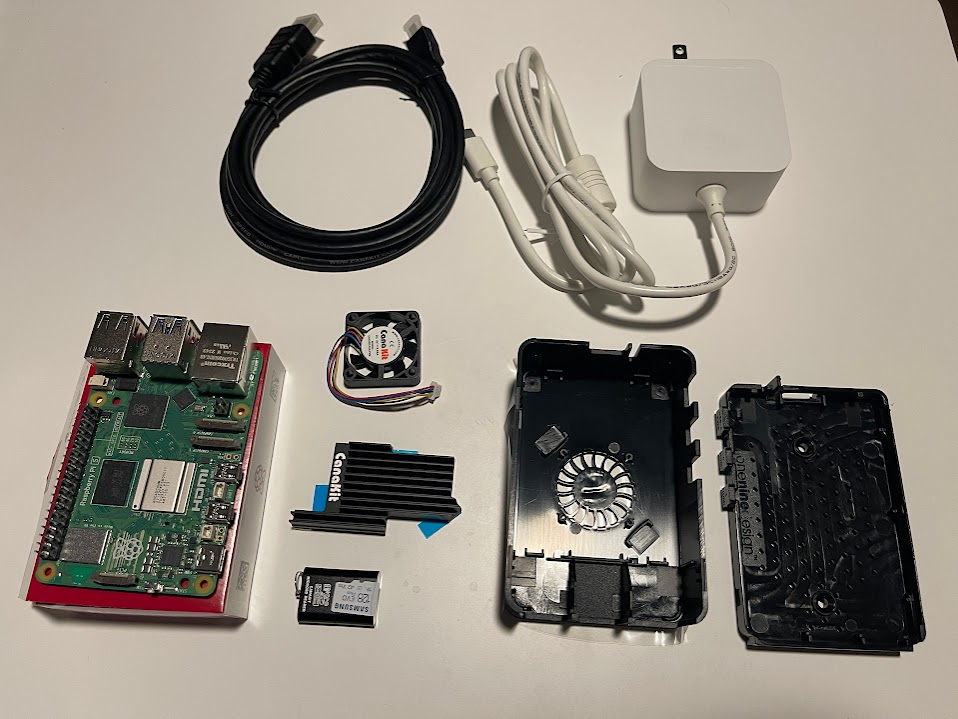
라즈베리파이는 처음 구입해 보는 거는 거라 Starter Kit으로 Amazon의 Canakit에서 구입했습니다.
지금 생각해 보면 빨리 배송받고 싶고, 이것저것 알아보기 귀찮아서 Kit을 산 느낌...
나중에 Amazon에서 필요한 것만 따로 주문하니 훨씬 더 저렴하더라.
조립 설명은 https://www.canakit.com/pi5-case 를 참고해도 됩니다.
CanaKit Raspberry Pi Case Installation Instructions
Assembly of the CanaKit Pi 5 Turbine Case, Fan and Mega Heat Sink
www.canakit.com
조립
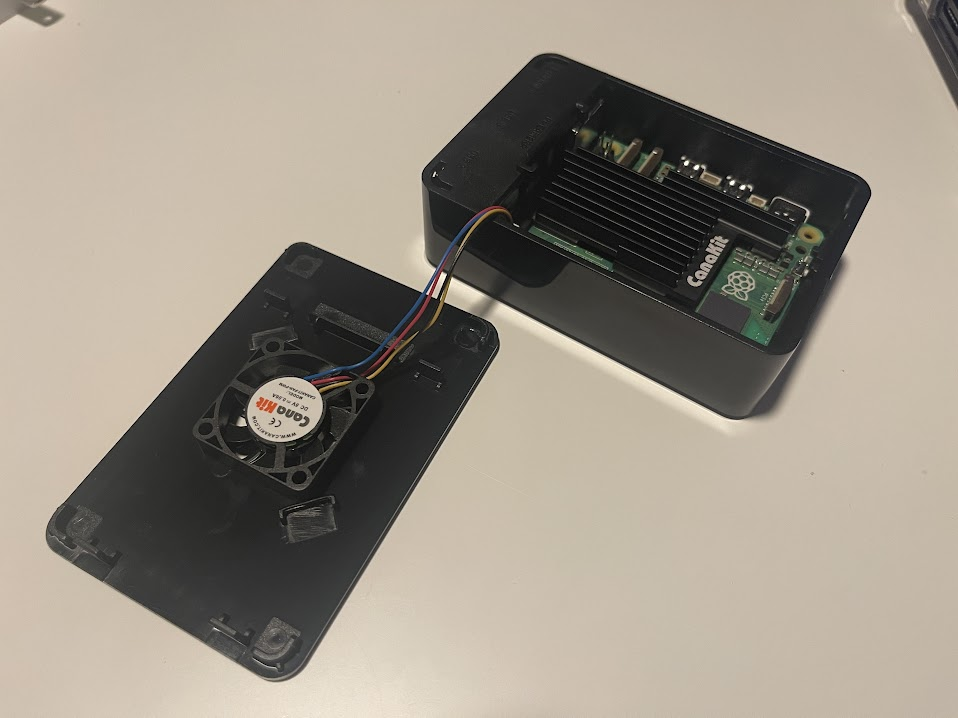
팬 케이블 이 usb슬롯 방향으로 향하게 장착, 잘 고정되지만 쉽게 탈착가능하다.
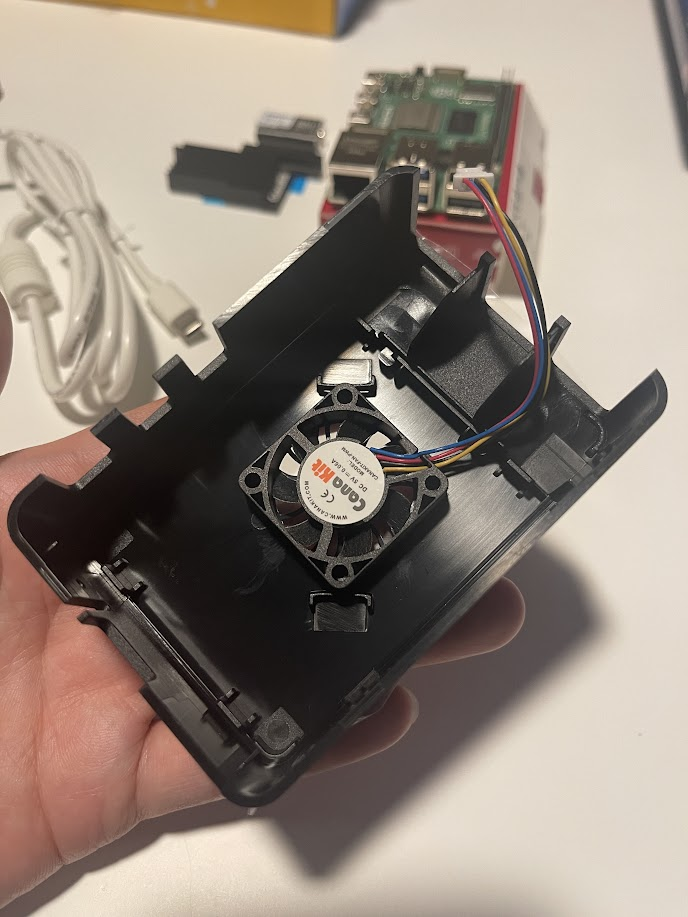
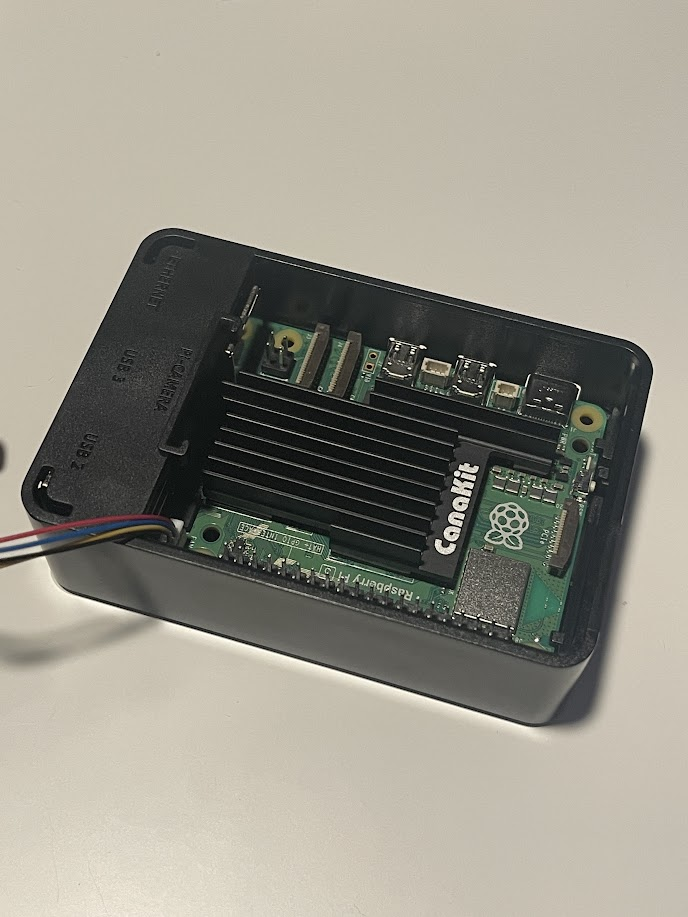
메인보드에 있는 팬 케이블 커버 제거.
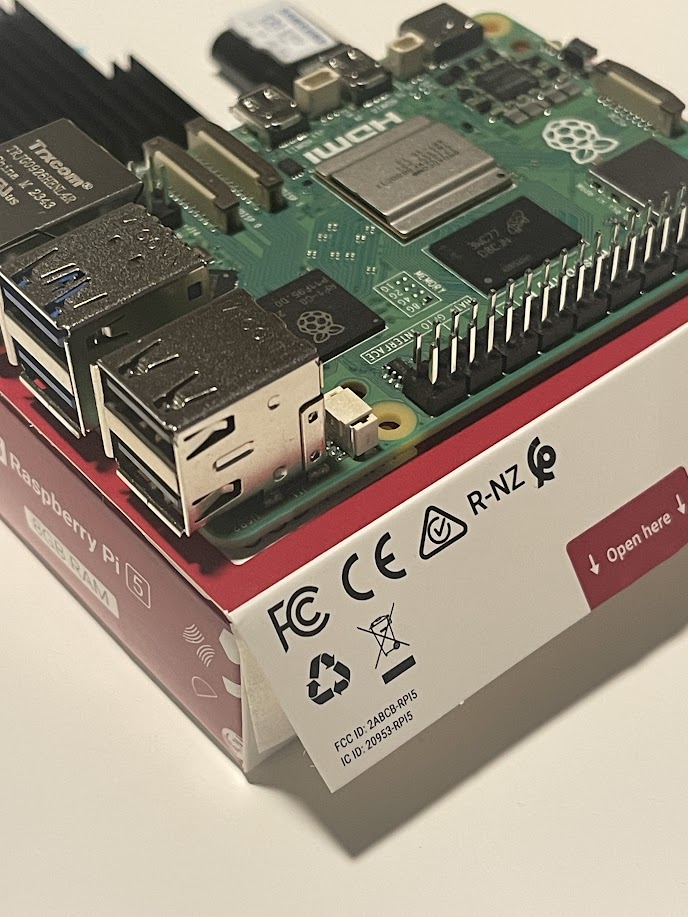
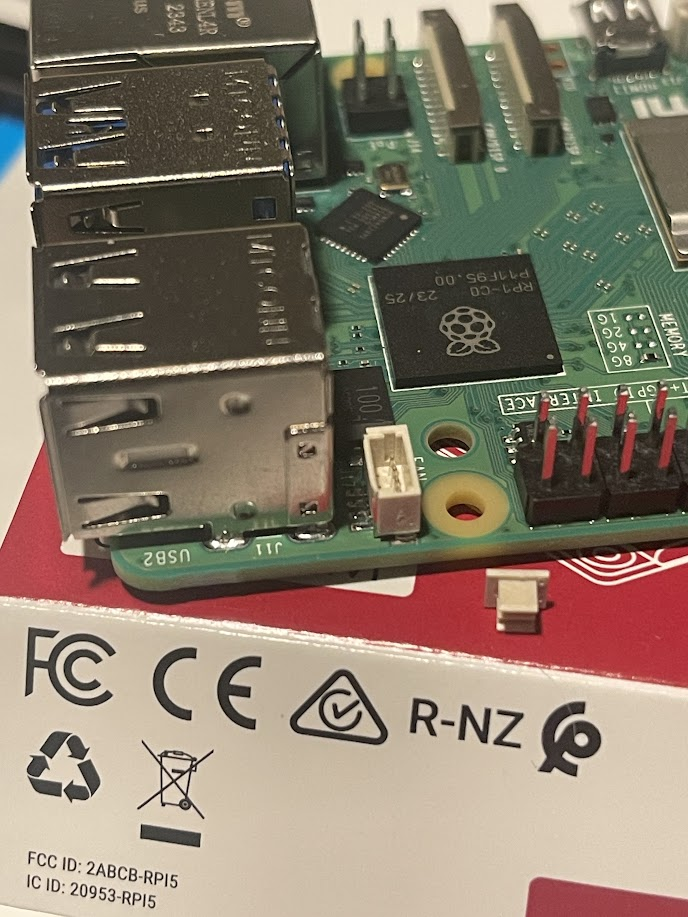
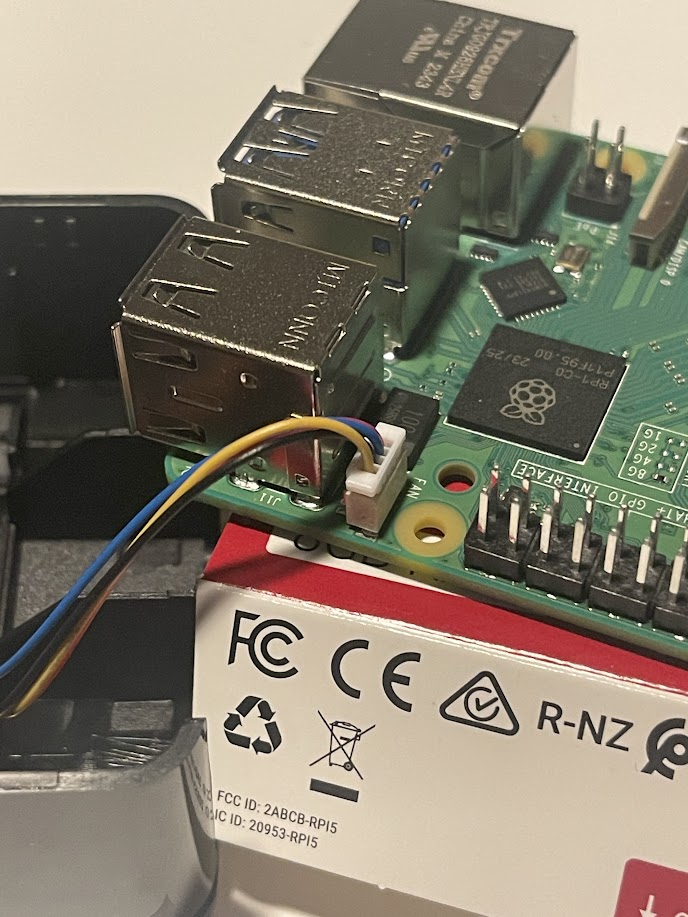
노란색 선이 보드의 바깥방향을 향하게 메인보드와 팬 케이블을 연결.
딸깍 소리가 나진 않지만 끝까지 들어갑니다.
히트싱크 써멀패드(Thermal pads)들의 보호 커버를 제거한 후, Transceiver의 기준에 맞춰서 설치.
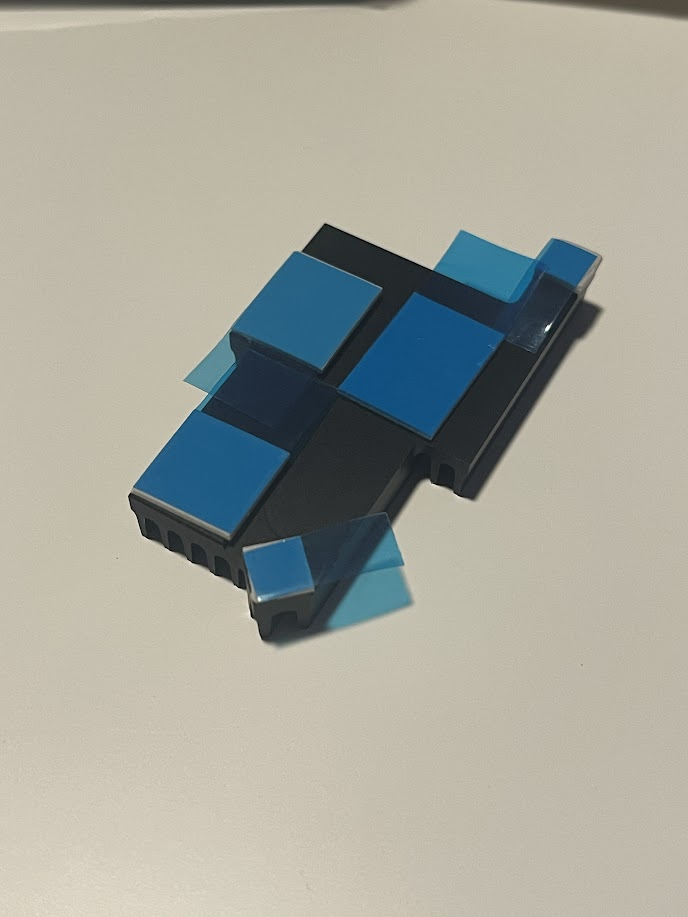
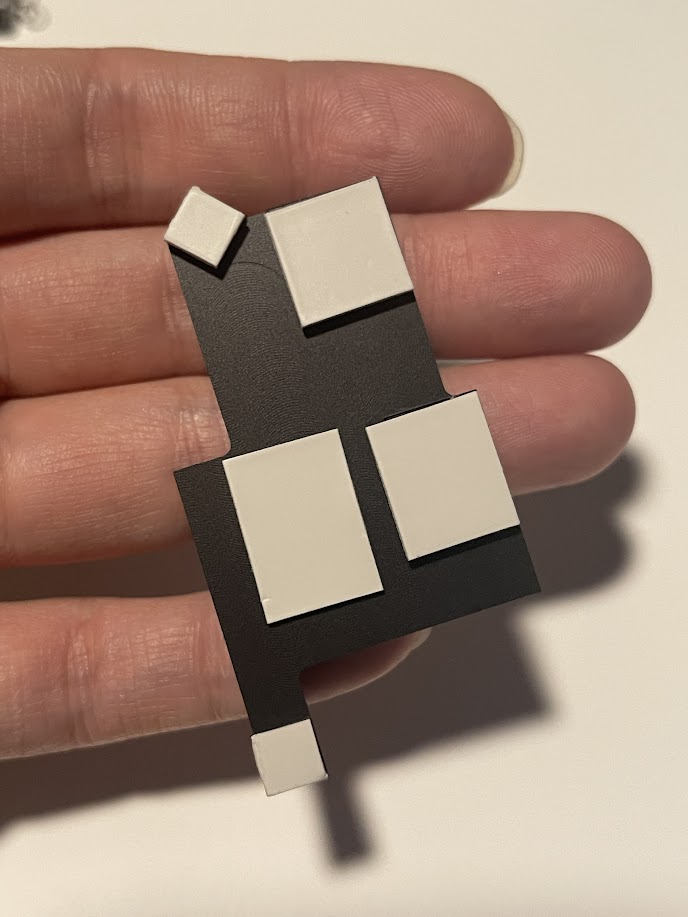
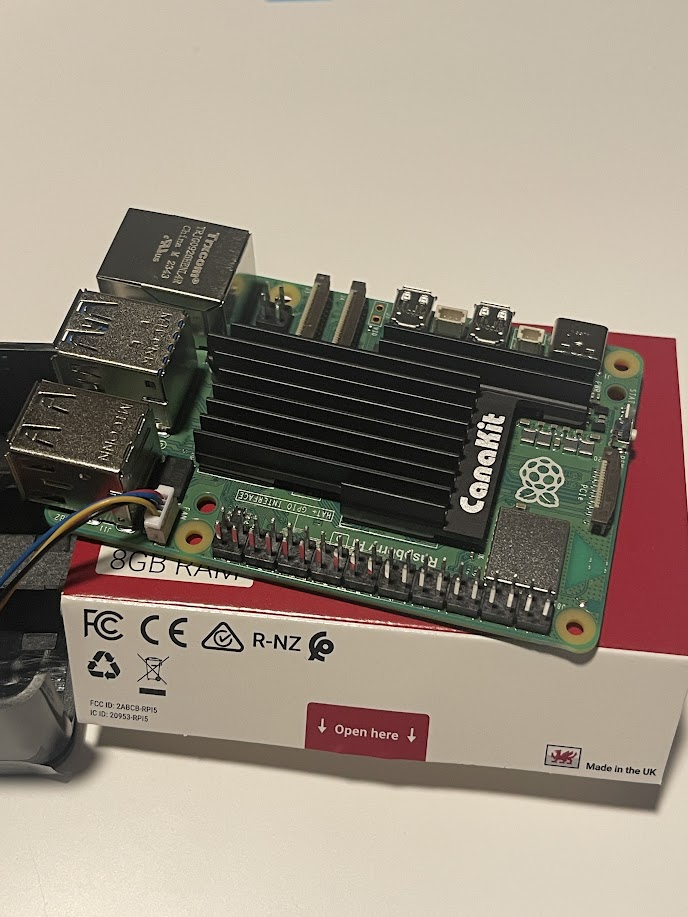
케이스하단부분과 메인보드 조립.
조립이랄 것도 없이 전원 부분 쪽 메인보드를 살짝 기울여서 케이스의 홈 부분 밑으로 넣어주고 그대로 놓아주면 딱 들어갑니다.
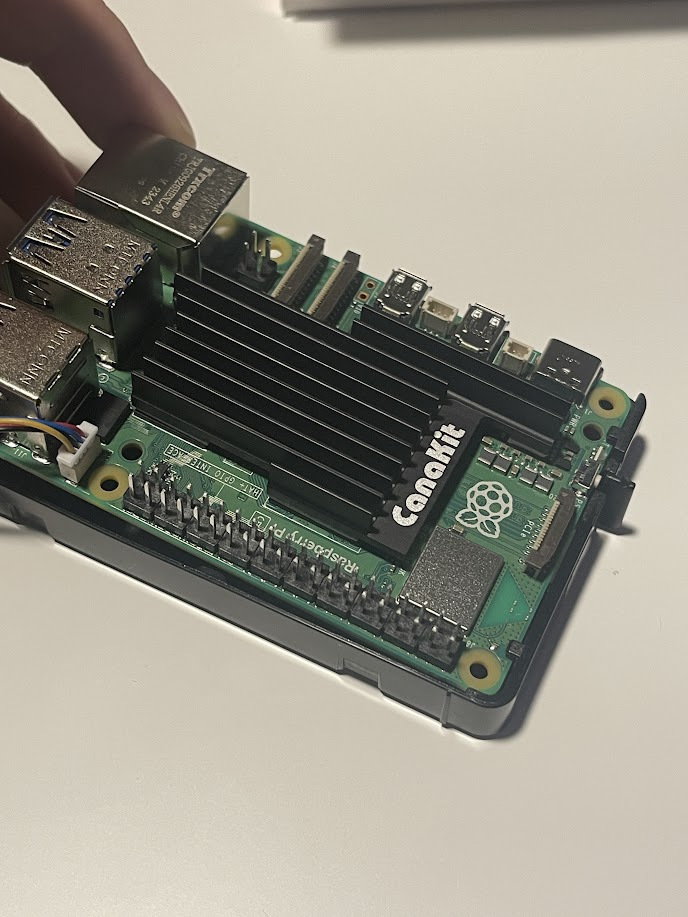
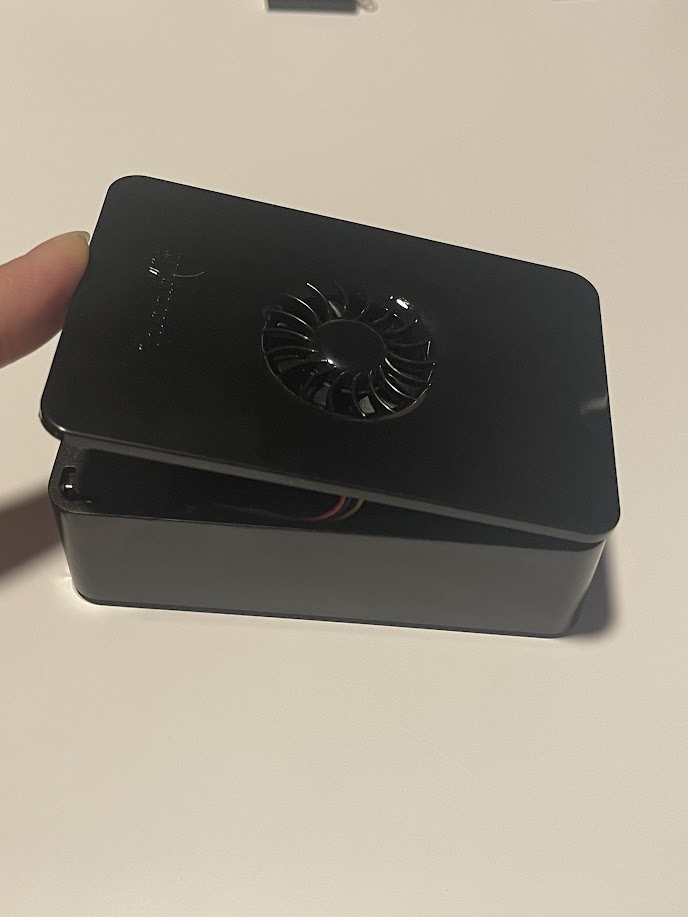
케이스 옆부분과 케이스 윗부분을 장착해 줍니다.
케이스 윗부분은 메인모드와 마찬가지로 살짝 기울여서 넣고 조립해 줍니다.
micro sd카드 슬롯에 카드를 꽂아줍니다.
딸깍하지는 않지만 그냥 들어갑니다.

전원 연결을 해주면 조립은 끝! 라즈베리파이가 두 번 부팅된 후에 해당 스크린이 뜹니다.
설치
키보드와 마우스를 연결해 준 후 Next.
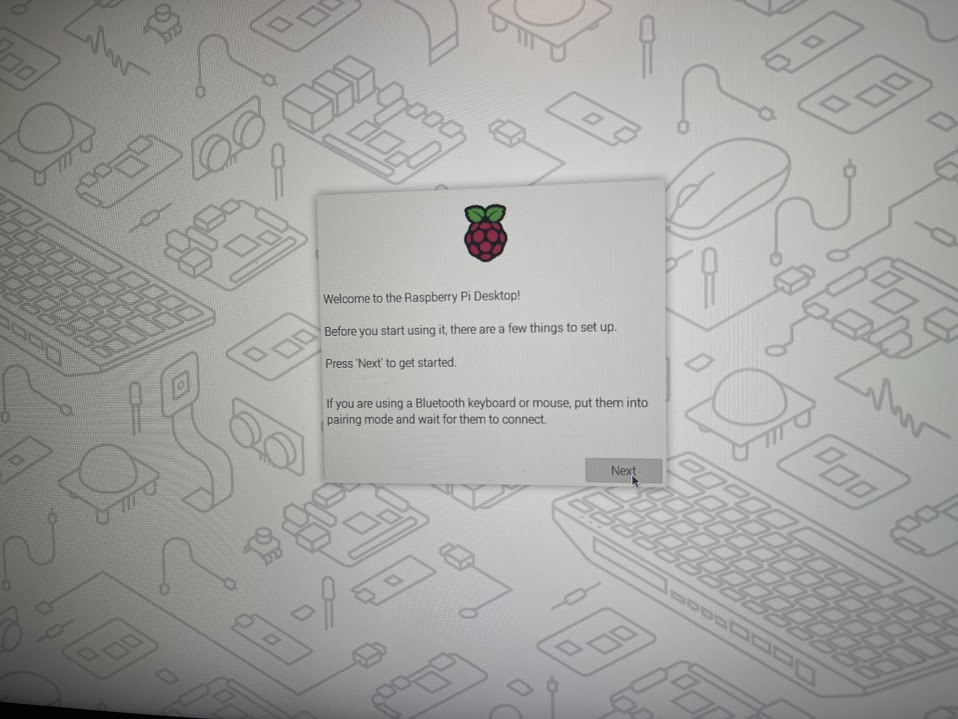
국가, 언어, 타임존을 입력 후에 Next.
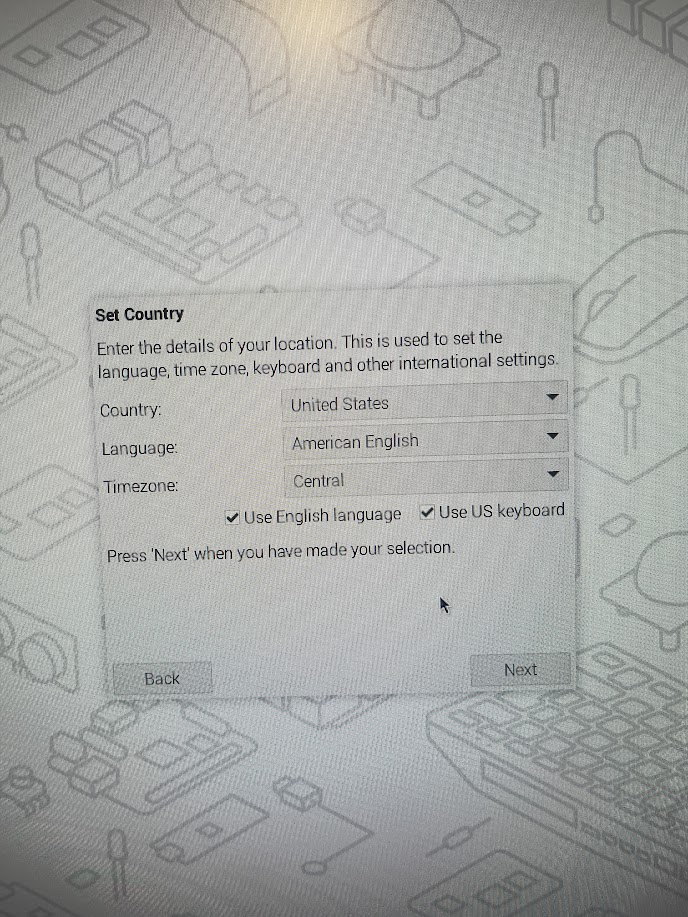
User 어카운트 정보를 입력한 후 Next.
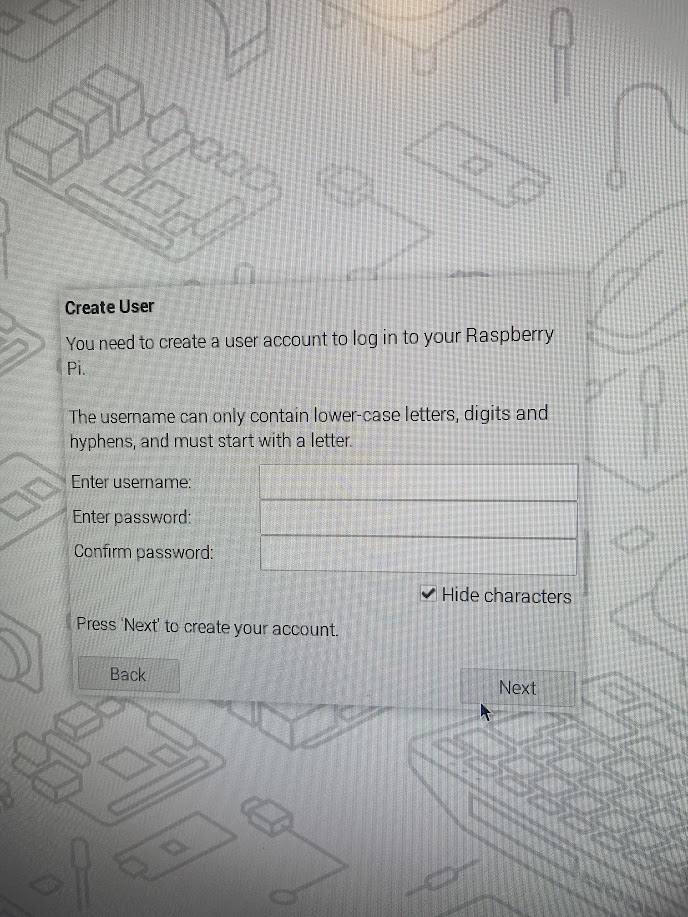
Wifi를 선택, 비밀번호 입력을 하고 Next.
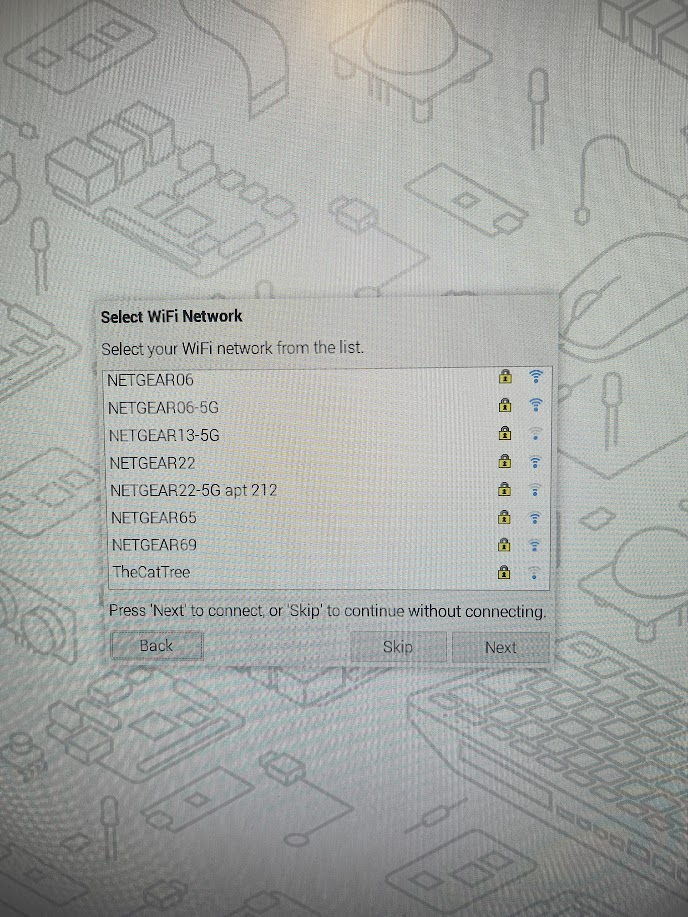
브라우저 선택.
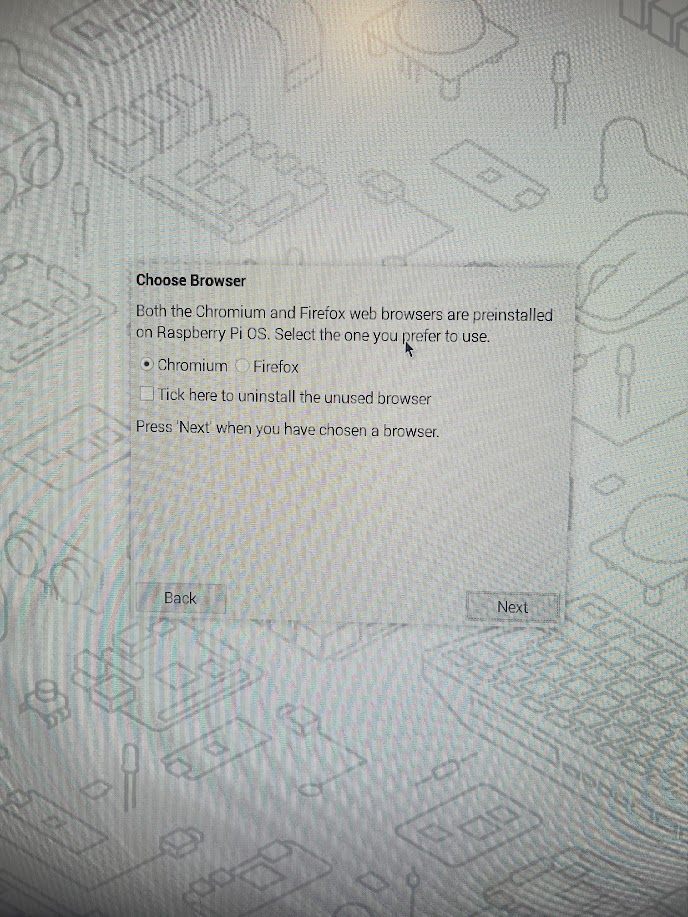
소프트웨어 업그레이드 skip 가능! 하지만 업그레이드.
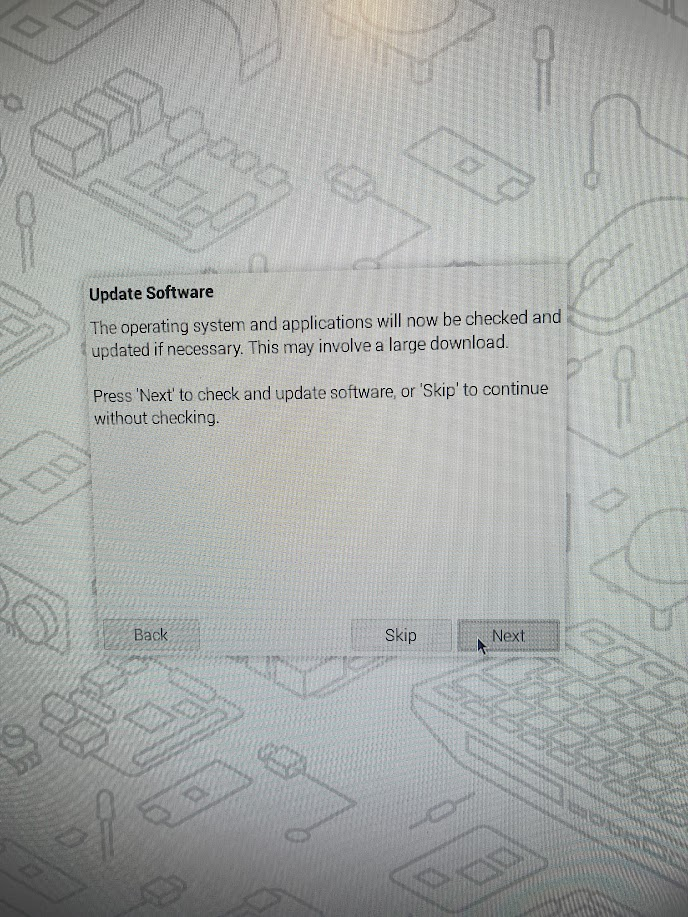
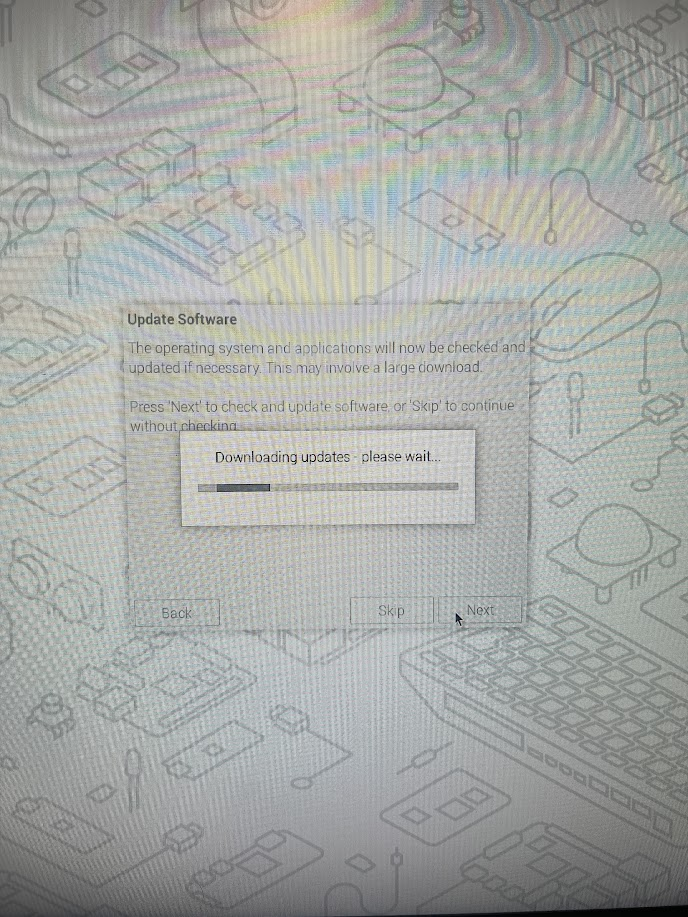
설치 끝!
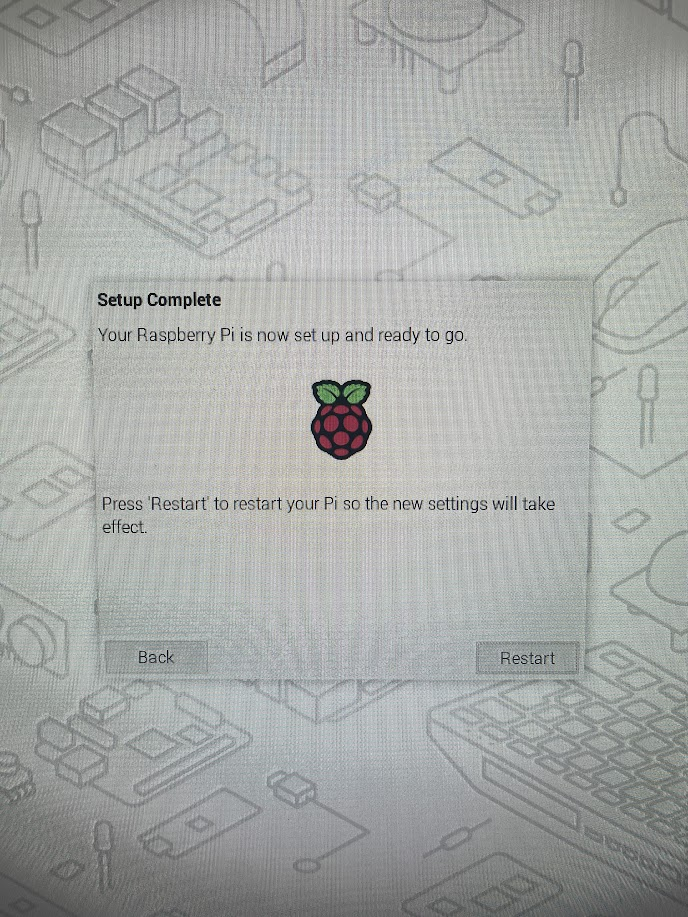
CanaKit에서 주문을 했기 때문에 Raspberry Pi OS가 SD카드에 설치되어서 왔지만, 따로 구입한다면
https://www.raspberrypi.com/software/ 에서 OS 이미지와 Raspberry Pi Imager를 이용해서 만들 수도 있습니다.
Raspberry Pi OS – Raspberry Pi
From industries large and small, to the kitchen table tinkerer, to the classroom coder, we make computing accessible and affordable for everybody.
www.raspberrypi.com